


Ventoy 本体提供了 Windows 和 Linux 两大平台版本的制作工具,这里以 Windows 为例子。先下载 Ventoy 的安装包解压,获得 Ventoy2Disk.exe 文件。双击启动它,就能打开 Ventoy 的制作器界面了, 如图所示。
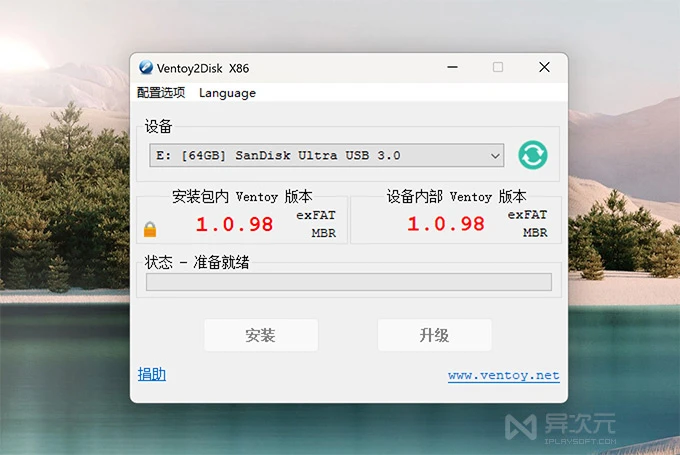
插入你的 U 盘并选择正确的盘符,然后点击 Install 按钮即可将 Ventoy 安装进去。其中,“设备内部 Ventoy 版本”如果为空则表示 U 盘未安装过 Ventoy,如安装过,可点击 Update 升级 U 盘里的 Ventoy 程序。升级 Ventoy 版本并不会影响到已有的 ISO 文件。
拷贝 ISO 文件
Ventoy 安装完成之后,U盘会被分成两个区。第一个分区将会被默认格式化为 exFAT 格式的文件系统,你可以在这里存放日常使用的普通文档,当普通 U 盘使用。当你需要制作启动盘时,你只需要把系统镜像文件 .iso 拷贝到这个分区里面即可
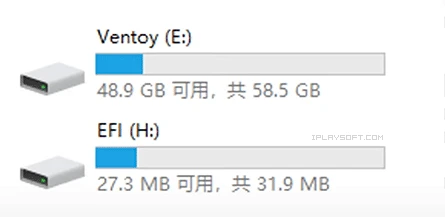
你可以随意把 ISO 文件放在根目录或任意子目录下。 Ventoy 会自动扫描找出 U 盘里所有的 ISO 文件,并按照字母排序之后显示在菜单中。但必须注意的是,.iso 文件的路径中 (包括目录、子目录和文件名) 均不能包含中文或者空格!
拷贝完你的 iso 镜像之后,直接拿去给电脑做启动引导即可。可以说,这个制作过程完全零难度。
多系统启动 – 菜单选择
U 盘插到电脑上按 DEL / F1 / F8 进入主板选项 U 盘启动 (不同机器按键不相同),即可顺利显示出菜单了!在菜单中选择某一个系统后,就能进入它原本的安装流程了。你也可以使用 Parallels Desktop 或者 VMWare 虚拟机验证一下你的启动盘所有的系统是否都能正常进入安装流程。
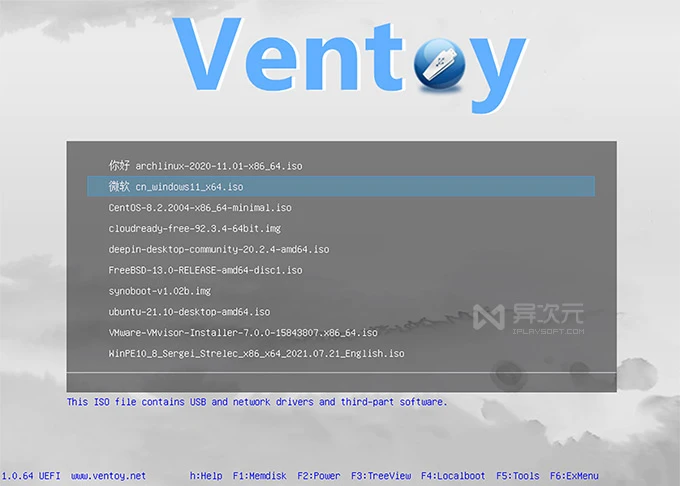
另外,由于 Ventoy 是基于 Grub2 为基础开发的,因此它也能使用 Grub2 的主题。如果你喜欢折腾,也能编辑 grub.cfg 文件来修改菜单的样式。
本网站(灵矽矽,www.coolcpt.cn)为非盈利性个人技术分享平台。
1. 原创内容:本站所有标注“原创”的教程/文章,著作权均归本站所有。**未经书面授权,禁止任何形式的转载、复制或用于商业用途。
2. 第三方资源:站内引用的软件/资源均来自互联网公开渠道,**仅限用于《计算机软件保护条例》规定的“学习研究”目的。
3. 责任须知:用户使用本站内容需自行承担风险,违反本声明导致的版权纠纷或损失,由使用者全权负责。
【免责声明】